
Introducción al Web Scraping con Python
En esta intro vamos a repasar algunos de los conceptos más relevantes de Scraping y las herramientas que podemos llegar a utilizar con Python.
A lo largo del insight se encontrarán con pseudo código o instrucciones de manera aislada, pero al final de cada ejemplo van a encontrar el link con el Jupyter Notebook para que puedan correrlo.
Web scraping como herramienta de automatización
Actualmente, muchas páginas brindan acceso a sus datos o al menos a una gran parte de ellos. Por ejemplo, podemos encontrar páginas de instituciones públicas (por ejemplo, la del Gobierno de la Ciudad de Buenos Aires), de organismos internacionales (como FMI, Banco Mundial u OCDE) o incluso instituciones privadas. Si bien es posible scrapear (casi) cualquier tipo de página y formar un conjunto de datos, en esta oportunidad vamos a concentrarnos en datos cuantitativos de índole economica y/o financiera. La manera tradicional de descargar los datos y que siguen ofreciendo las páginas es a través de un link a un Excel, csv o txt. Si nuestra idea es consumir esos datos frecuentemente, va a ser conveniente utilizar una herramienta que haga ese trabajo de manera diaria y automatizada.
Una de las alternativas que poseemos es utilizar Excel para poder cargar la información desde un link, ya que nos permite descargar tablas de una página o directamente levantar un archivo de Excel.
La elección de Python por encima de Excel es que vamos a tener una mayor disponibilidad de funciones para poder facilitar la navegación de las páginas y la descarga de información en diferentes formatos (Json, zip, gzip, xml e incluso la conexión a APIs, entre otros). Además de ello, se pueden armar rutinas para poder automatizar cada una de las etapas de extracción y procesamiento de los datos.
Interacción con páginas y/o servidores
Al momento de conectarse a una página normalmente no se observa toda la interacción que sucede entre el servidor donde está alojada la página y nuestra computadora. Si bien no vamos a profundizar demasiado en este punto, es necesario comprender algunas cuestiones básicas.
Cuando abrimos una página, le estamos haciendo una solicitud al servidor con un cierto método. Existen diferentes métodos pero comunmente se limitan a 2, GET y POST.
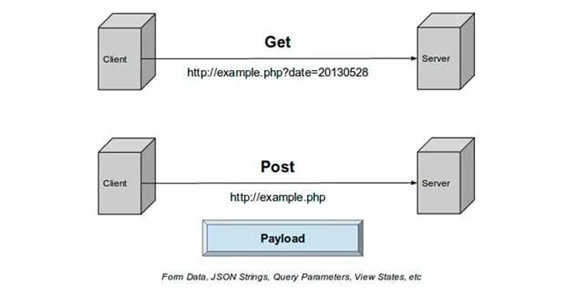
En el primero de los casos, solamente le vamos a solicitar la página de cierta URL y vamos a poder ver reflejado en nuestra barra de direcciones toda la solicitud. En tanto, en el caso del método POST, habrá una solicitud pero con una cierta cantidad de especificaciones de nuestro lado. A diferencia del primer caso, esas especificaciones no se observarán en la barra de direcciones pero si formará parte del intercambio con el servidor. Un ejemplo de esto último, es cuando se ingresa a una página y se especifica cierta información en un formulario, en campos de texto o al hacer una selección de un menú de opciones.
El envío de esas especificaciones van a tener el formato de un diccionario:
{campo1: valor_campo1, campo2: valor_campo2}
Uso de Python y algunos ejemplos
Para realizar estos ejemplos vamos a utilizar Python 3.5+ y las siguientes librerías:
- pandas: nos va a permitir manipular los datos.
- requests: permite hacer las solicitudes al servidor.
- datetime: permite generar fechas.
- openpyxl: junto a pandas permite abrir archivos en formato xlsx.
- bs4: permite transformar el código fuente de la página en una estructura que se puede navegar.
- io: permite decodificar la descarga de cierta información al hacer solicitudes, como por ejemplo, el de un archivo.
Ejemplo 1: Tipos de Cambio del Bank of England
El primero de los ejemplos es el Banco de Inglaterra donde vamos a bajar los datos de los tipos de cambio diarios. La página devuelve una tabla con los tipos de cambio para cada una de las monedas en cada día. La URL que vamos a utilizar es:
https://www.bankofengland.co.uk/statistics/exchange-rates -> GBP Daily Rates (nos lleva a)
https://www.bankofengland.co.uk/boeapps/database/Rates.asp?Travel=NIxAZx&into=GBP
Podemos cambiar la fecha e inspeccionar los elementos de la página, así como el intercambio con el servidor. La imagen a continuación muestra esto.
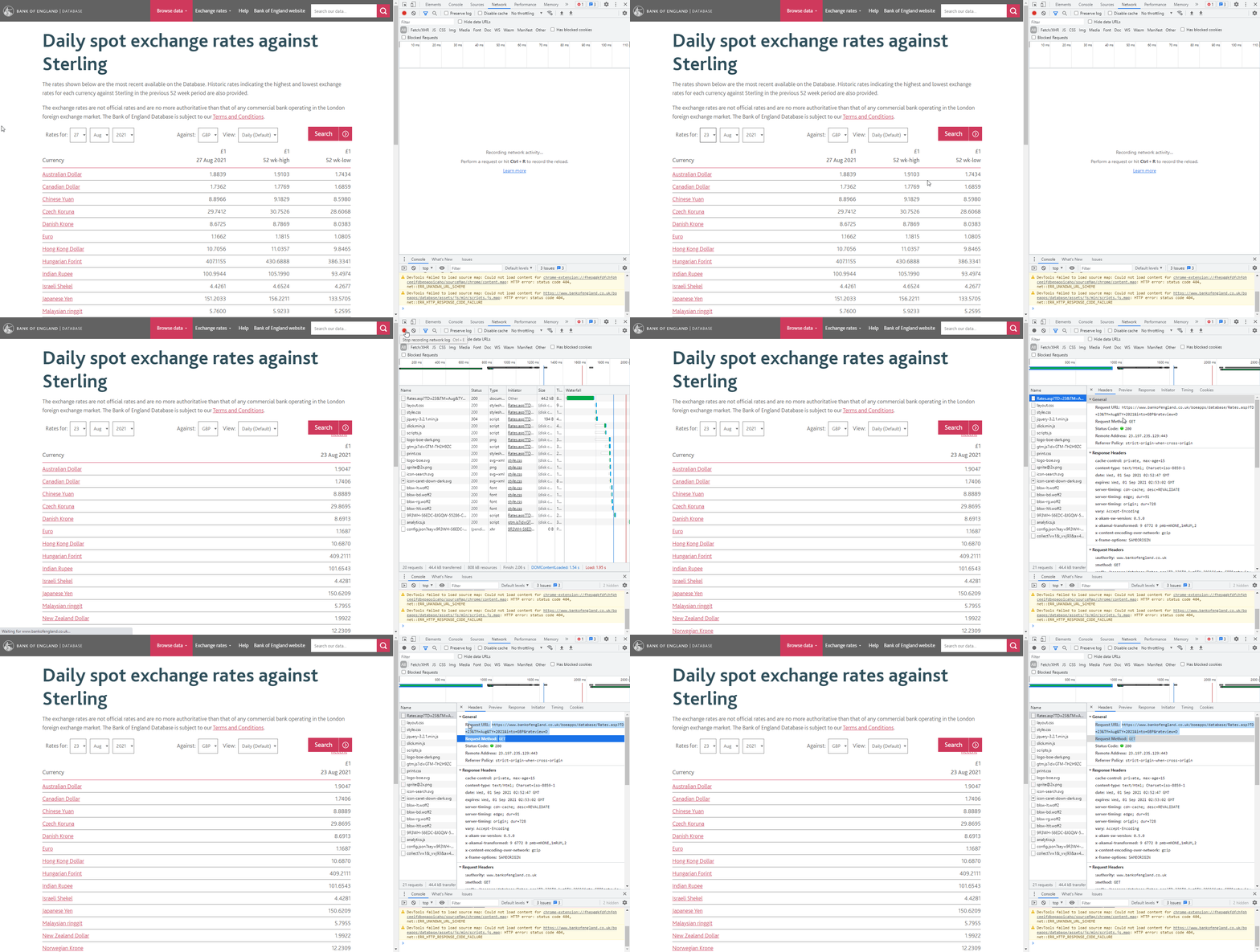
Vemos la URL a la que se solicita:
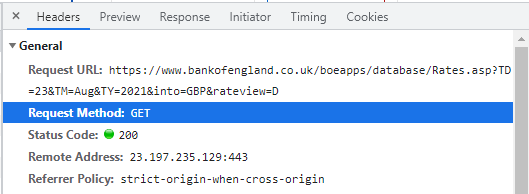
Entonces lo que vemos es que la URL a la que le pedimos los datos va cambiando según la fecha que elijamos. Si queremos traer los datos de los últimos N días, podemos generar un rango de fechas y hacer varias solicitudes. Si observamos más detenidamente la URL, vemos que la fecha va separada en 3 parametros (día, mes y año).
https://www.bankofengland.co.uk/boeapps/database/Rates.asp?TD=23&TM=Aug&TY=2021&into=GBP&rateview=D
Dia: TD=23
Mes: TM=Aug
Año: TY=2021
Escribimos el pseudocodigo y vamos al ejemplo en Python para que podamos ejecutarlo
1. Generar un rango de fechas:
fecha1(dia1, mes1, año1),
fecha2(dia2, mes2,año2),
fecha3(dia3, mes3, año3)

2. Iterar sobre las fechas para construir la solicitud

https://www.bankofengland.co.uk/boeapps/database/Rates.asp?TD=dia1&TM=mes1&TY=año1

https://www.bankofengland.co.uk/boeapps/database/Rates.asp?TD=dia2&TM=mes2&TY=año2

3. Guardar la tabla en un dataframe junto a la fecha
4. Pasar a la siguiente fecha, repetir el proceso y agregar los datos al dataframe]
Ejemplo 2: Tipos de Cambio del BCRA
En este caso, vamos a tener una situación similar al del Banco de Inglaterra. La dirección de la que vamos a partir para realizar nuestro análisis va a ser
http://www.bcra.gob.ar/PublicacionesEstadisticas/Cotizaciones_por_fecha.asp
Si abrimos la herramienta del desarrollador (developer’s tool) para seguir el intercambio con el servidor, vamos a ver que al cambiar la fecha y hacer la solicitud, nuestra dirección en la barra de herramientas va a cambiar:
http://www.bcra.gob.ar/PublicacionesEstadisticas/Cotizaciones_por_fecha_2.asp
A diferencia del ejemplo con el BoE, la URL cambio pero no nos dice nada sobre la fecha que elegimos. Si nos detenemos a ver el intercambio que figura en la herramienta del desarrollador, veremos que la solicitud utiliza el método POST y que debajo de todo, nos indica los parametros (como en las imágenes a continuacion):
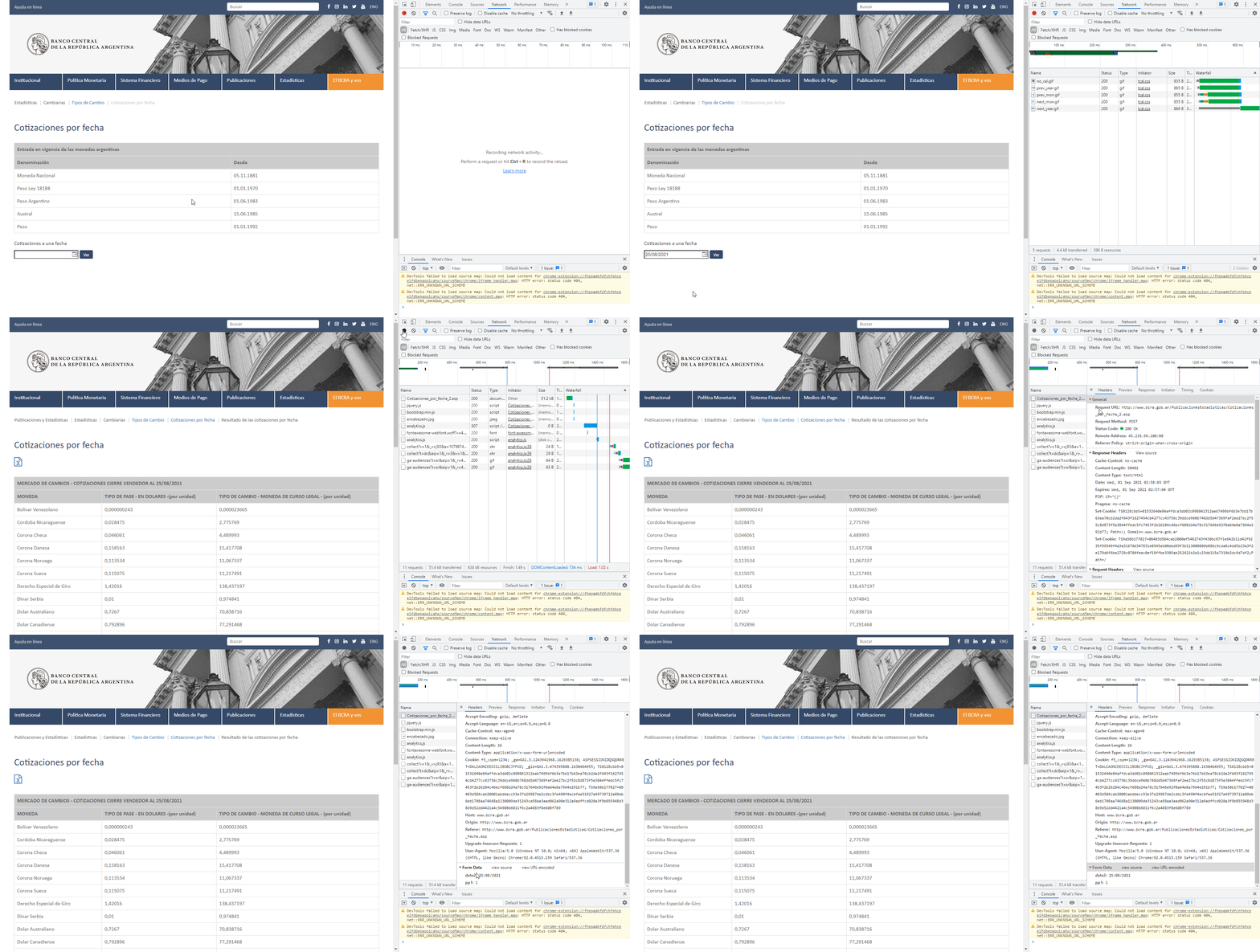
Información sobre los parametros del POST (postdata)

Nuevamente, podemos seguir una rutina similar al del ejemplo anterior pero cambiando levemente el código que utilizamos. Miremos el pseudocódigo y vamos al ejemplo con el código en Python para que podamos ejecutarlo:
1. Generar un rango de fechas: fecha1(dia1, mes1, año1), fecha2(dia2, mes2,año2), fecha3(dia3, mes3, año3)
2. Iterar sobre las fechas para construir la solicitud. Al usar el método POST, se actualizará el diccionario con la nueva fecha:
{date2: dia1/mes1/año1, pp1: 1}
{date2: dia2/mes2/año2, pp1: 1}
3. Guardar la tabla en un dataframe junto a la fecha
4. Pasar a la siguiente fecha, repetir el proceso y agregar los datos al dataframe principal
Ejemplo 3: Estadisticas del Comercio Internacional de USA
Para este ejemplo vamos a utilizar la página de BEA, la cual contiene información estadistica actualizada sobre varios indicadores macro de Estados Unidos y también cuenta con una API para descargar los datos.
A diferencia de los ejemplos previos, no va a ser necesario hacer varias solicitudes a la página de BEA sino que será conveniente poder identificar el link que contiene el archivo y tratar de automatizar la descarga y limpieza del archivo. La URL donde vamos a encontrar las estadisticas historicas de Comercio Internacional va a ser:
https://www.bea.gov/data/intl-trade-investment/international-trade-goods-and-services
Si inspeccionamos los elementos con la herramienta del desarrollador, vamos a poder identificar que el archivo es un Excel:
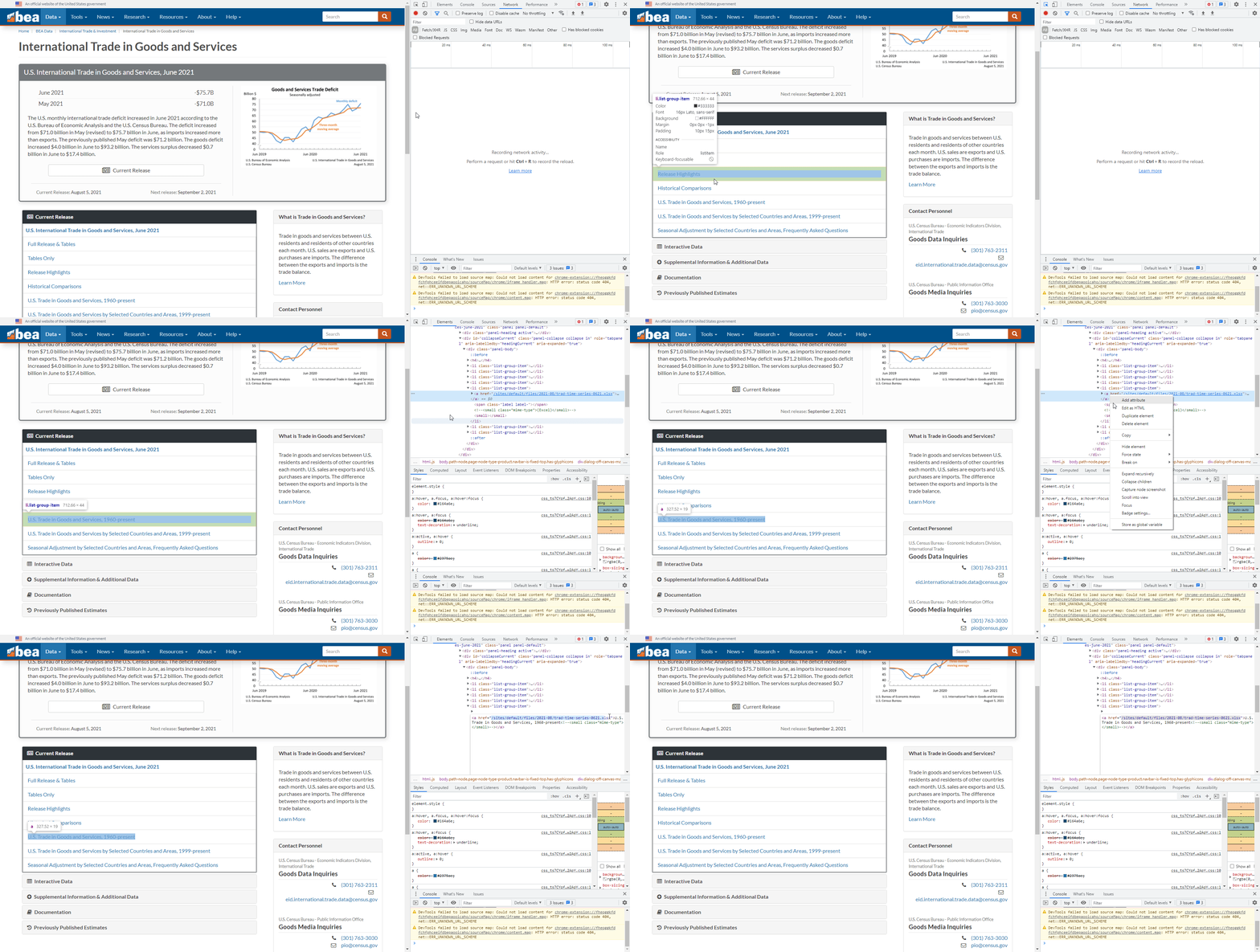
Como podemos ver en la imagen, el link tiene la particularidad que contiene el año y mes de la publicación:
https://www.bea.gov/sites/default/files/2021-08/trad-time-series-0621.xlsx
Teniendo en cuenta eso, podemos suponer que para el mes siguiente, el link se va a actualizar, ya sea la carpeta (“2021-08”) donde esta alojado el archivo, el nombre de este último o ambas. Lo que se puede esperar es que la leyenda que figura en la página y que hace referencia al archivo se va a mantener, ya que es algo generica.
Nuestro objetivo en ese caso, va a ser armar un script que se conecte al página, busque un patrón génerico y obtenga el link actualizado del archivo. Además de eso, si descargamos el archivo, vamos a observar que la información que buscamos se encuentra en la segunda hoja y que la tabla tiene tanto la frecuencia anual de los datos como la mensual. Debido a que solo nos interesa la frecuencia mensual, tendremos que limpiar el archivo tal como lo haríamos en Excel (de una manera más manual).
Repasemos el pseudocódigo y vamos al ejemplo de Python:
1. Conectarse a la página que contiene el link
2. Identificar algún patrón para extraer el link actualizado del archivo Excel
3. Descargar el Excel, eliminar las filas y columnas que no se necesitan, para quedarnos con la información mensual